 My
Vos écrans,pilotés d’un seul endroit.
MySignage transforme n’importe quelle TV Google TV ou Android TV en écran d’affichage dynamique. Promotions, météo, actualités, agenda, vidéos : vous préparez tout depuis votre navigateur, l’écran se met à jour tout seul.
- Google TV et Android TV
- Continue sans connexion au serveur
- Hébergé sur votre serveur
Ces écrans sont de vraies pages MySignage, avec des données d’exemple.
Un écran qui tourne en trois étapes
Pas de matériel propriétaire, pas de câble à tirer jusqu’à un ordinateur : une TV, un boîtier Google TV si elle n’en a pas, et le Wi-Fi du magasin.
Préparez vos contenus
Déposez vos images et vidéos, ajoutez des applications (météo, actualités, agenda…), rangez-les dans une playlist.
Jumelez la TV
Installez l’application MySignage sur la TV. Elle affiche un code : saisissez-le dans l’interface, l’écran est relié.
K7Q4M2Laissez tourner
La TV joue sa playlist en boucle, suit votre programmation et reçoit chaque modification en quelques secondes.
Dix applications prêtes à l’emploi
Du contenu qui se renouvelle sans que vous y touchiez. Chaque application se règle en quelques clics et se place dans une playlist comme une image.
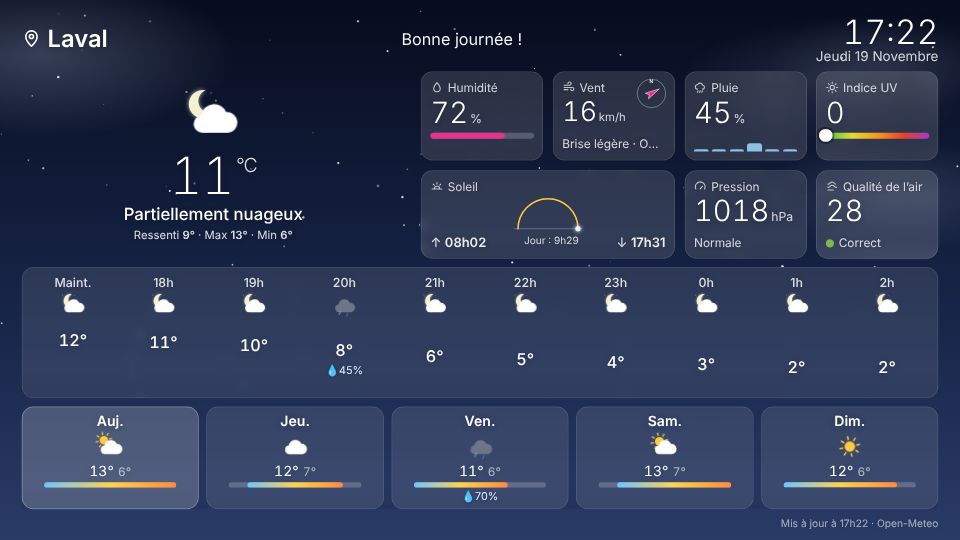
Météo
Conditions actuelles, heure par heure et jusqu’à 7 jours, avec un fond animé qui suit le temps et l’heure.
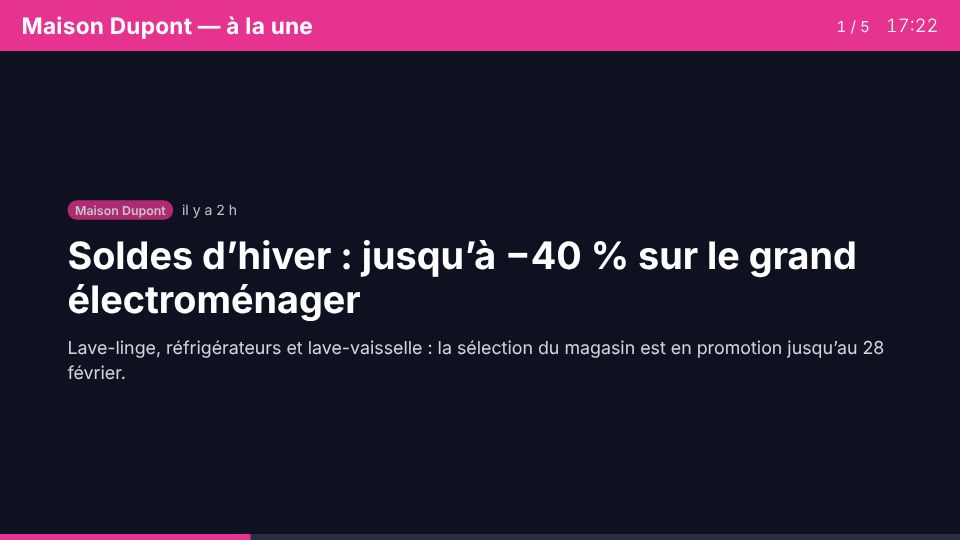
Flux RSS et actualités
Les derniers articles de vos sites préférés ou de Google Actualités, un par un ou en liste.
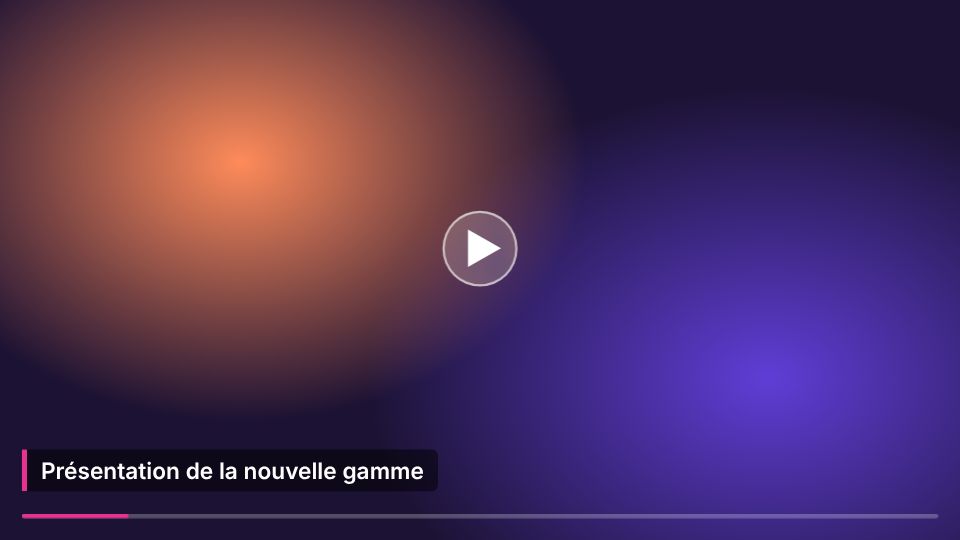
Vidéo YouTube
Une vidéo, une liste de lecture ou un direct YouTube, lu directement par la TV.
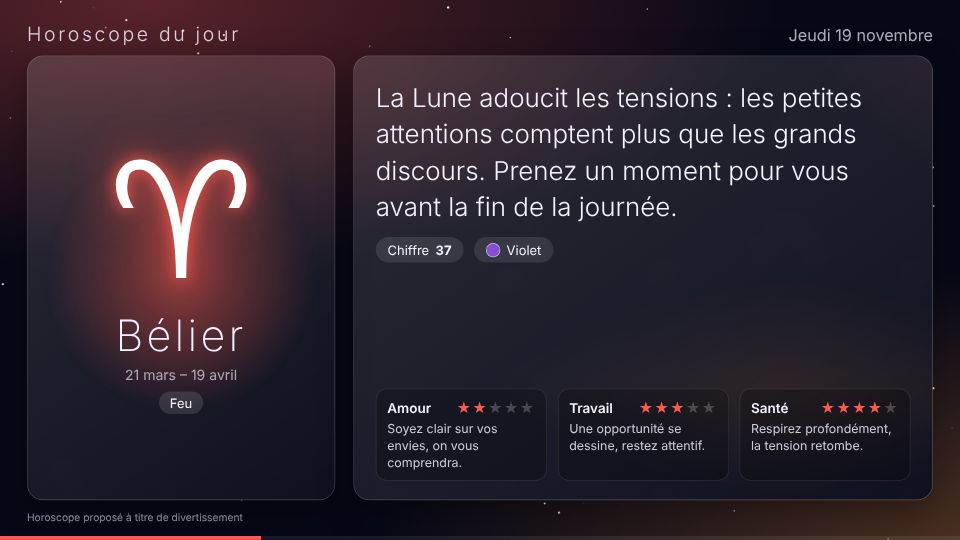
Horoscope
Les 12 signes du jour sur une page moderne : ciel étoilé, couleurs propres à chaque signe.
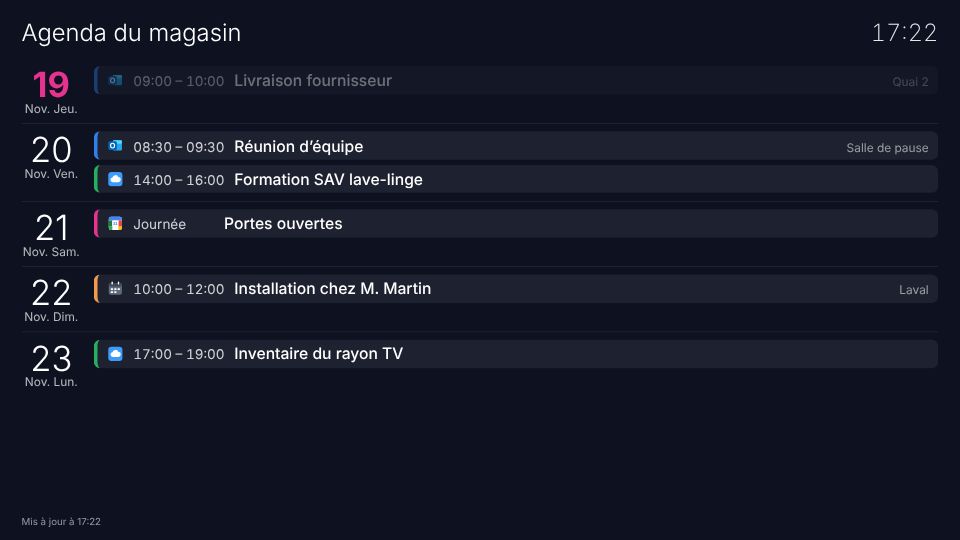
Calendrier
Votre agenda Google, Outlook, Apple iCloud ou CalDAV, en liste, à la semaine ou au mois.
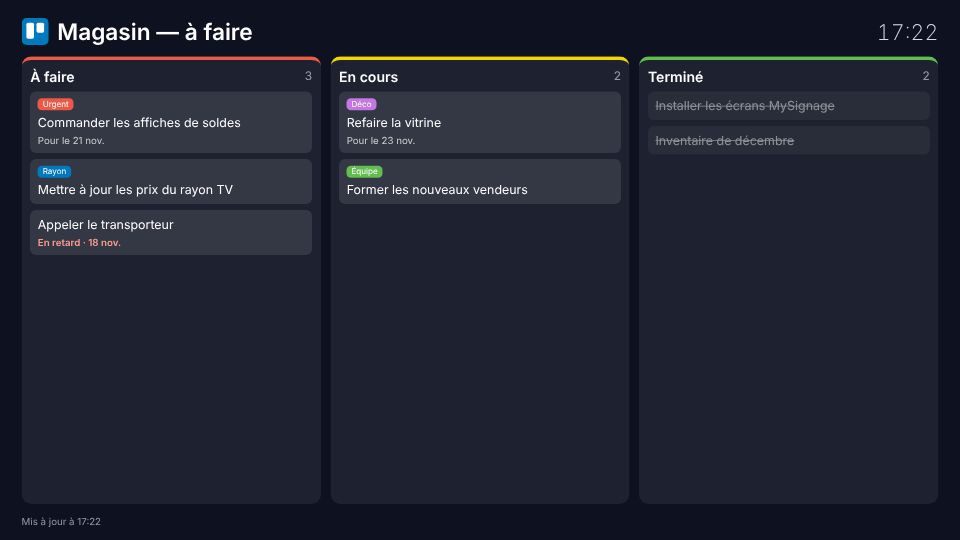
Trello
Les colonnes et les cartes d’un tableau Trello, avec étiquettes et échéances.
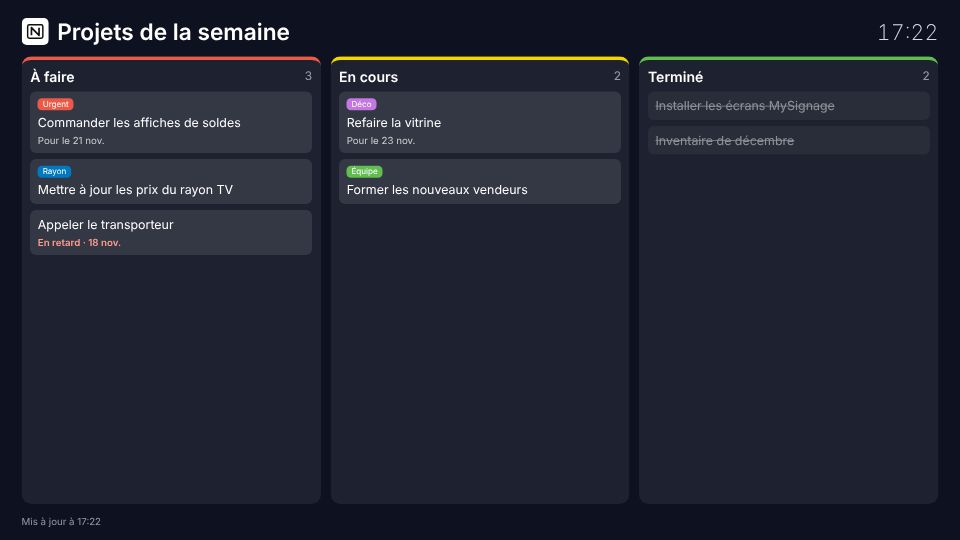
Notion
Les éléments d’une base de données Notion, regroupés par statut.
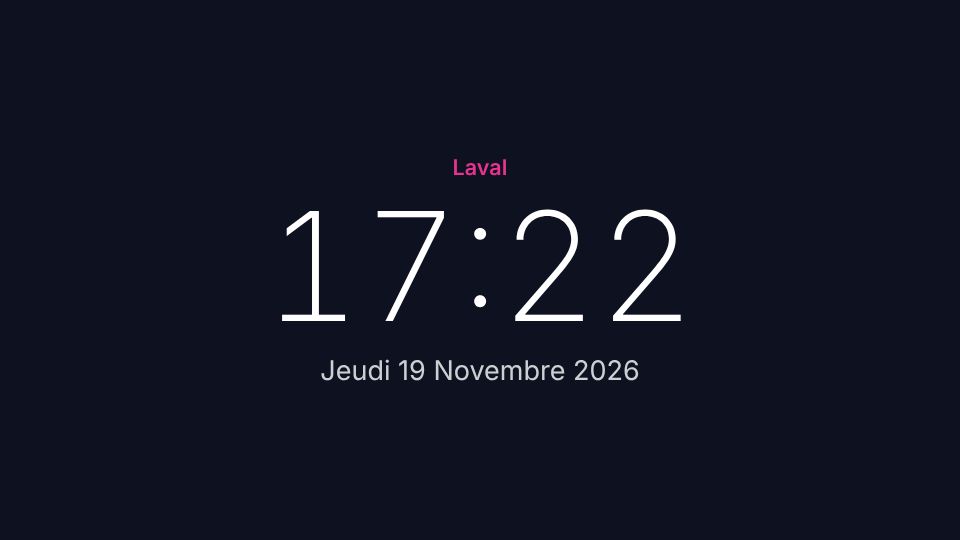
Horloge
L’heure et la date en grand, dans le fuseau de votre choix.

Texte et annonce
Un message plein écran ou un bandeau qui défile, aux couleurs du magasin.
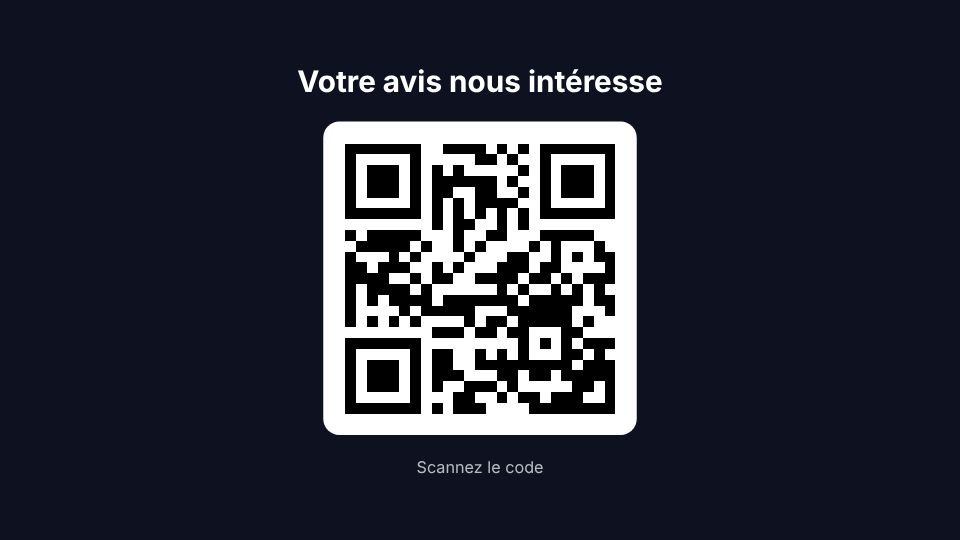
QR code
Un QR code vers votre site, vos avis clients ou une promotion.
Une interface claire, pensée pour le magasin
Tout se fait depuis un navigateur, sur ordinateur ou sur tablette. Vos collègues s’y retrouvent sans formation.
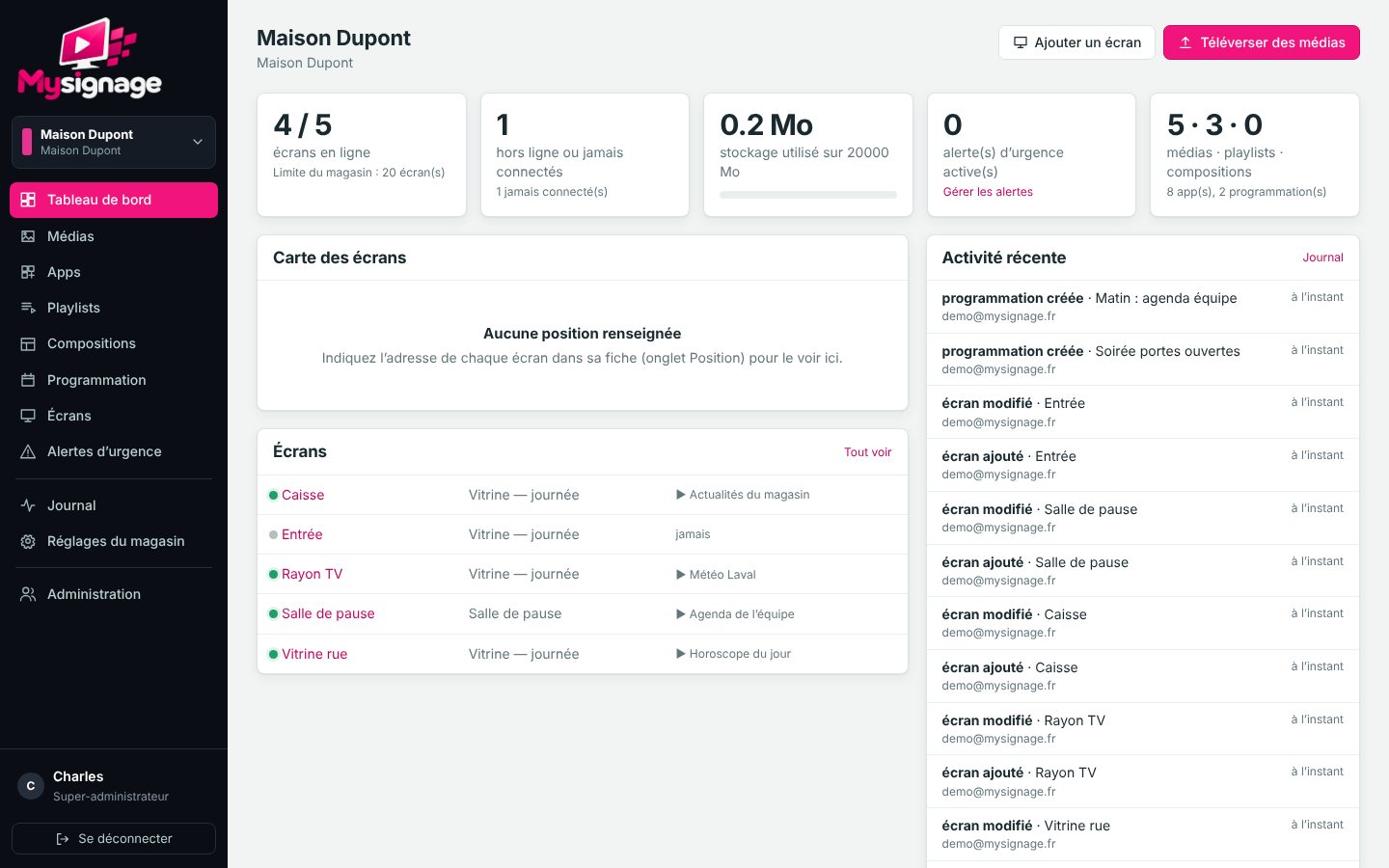
Le tableau de bord : écrans en ligne, stockage, alertes et activité récente de l’équipe.
Le serveur s’arrête, l’écran continue
Coupure réseau, serveur redémarré, box en panne : la TV garde en mémoire tout ce qu’elle doit afficher et continue sa boucle. Au retour du serveur, elle récupère les nouveautés sans que personne n’intervienne.
- Images, vidéos et playlists restent sur la TV.
- Météo, flux RSS et YouTube sont récupérés par la TV elle-même, tant qu’elle a Internet.
- Horoscope, horloge, textes et QR codes fonctionnent même sans Internet.
- Calendrier, Trello et Notion affichent leur dernier état connu.
Tout ce qu’il faut pour gérer un parc d’écrans
Playlists et règles
Durées, transitions, ordre aléatoire, et des règles par élément : certains jours, certaines heures, entre deux dates.
Compositions multi-zones
Une vidéo, la météo et un bandeau en même temps. Douze modèles en paysage et en portrait.
Programmation
Le menu du midi à 11 h, la soirée portes ouvertes le vendredi soir : planifiez à la semaine, avec des priorités.
Alertes d’urgence
Un message plein écran sur toutes les TV en quelques secondes, avec une durée si besoin.
Contrôle à distance
Capture de ce qu’affiche la TV, actualisation, identification, redémarrage de l’application.
Heures de travail
Écran noir à la fermeture, réveil automatique à l’ouverture. Les alertes d’urgence passent toujours.
Plusieurs magasins
Chaque magasin a ses écrans, ses médias et son équipe. Un super-administrateur voit tout.
Mise à jour de l’application TV
Publiez une nouvelle version depuis l’administration : les TV la proposent d’elles-mêmes.
Pour qui ?
Partout où un écran doit informer sans que quelqu’un s’en occupe toute la journée.
Commerces
Promotions en vitrine, nouveautés au rayon, avis clients en QR code à la caisse.
Vitrine : affiche promo, météo, actualités du magasin.
Restaurants et cafés
Le menu du jour le midi, l’ambiance vidéo le soir, l’horoscope pour patienter.
Programmation : menu de 11 h à 14 h, vidéo ensuite.
Clubs et salles de sport
Prochains matchs, résultats, partenaires et vidéos du club dans le hall et à la buvette.
Composition : vidéo du club et bandeau des partenaires.
Hôtels et chambres d’hôtes
Accueil, météo du lendemain, activités autour, code Wi-Fi en QR code.
Accueil : météo 3 jours, QR du Wi-Fi.
Entreprises et ateliers
Agenda de l’équipe, tâches Trello ou Notion, consignes de sécurité en salle de pause.
Salle de pause : agenda, Trello, horloge.
Mairies et associations
Évènements, horaires, informations pratiques et alertes en cas d’urgence.
Hall : agenda des évènements, alertes.
Questions fréquentes
Quelle TV faut-il ?
Une TV Google TV ou Android TV, ou n’importe quelle TV avec un boîtier Google TV branché en HDMI (par exemple un Chromecast avec Google TV). L’application MySignage s’installe dessus.
Faut-il un ordinateur allumé en permanence ?
Il faut un serveur pour l’interface et le stockage des médias : un serveur Windows ou Linux suffit. Mais si ce serveur s’éteint, les TV continuent d’afficher leur contenu.
Mes données restent-elles chez moi ?
Oui. MySignage s’installe sur votre serveur : vos médias, vos comptes et les identifiants de vos services (agenda, Trello, Notion) y restent.
Combien d’écrans peut-on piloter ?
Autant que nécessaire. Le super-administrateur fixe une limite d’écrans et d’espace de stockage pour chaque magasin.
Voyons ce que MySignage peut afficher chez vous
Dites-nous combien d’écrans vous avez et ce que vous voulez y montrer. Nous vous préparons une démonstration avec vos propres contenus.